APP流程图
详细了解戊岱易9788应用的使用流程和功能细节
1. 用户注册与登录流程
流程说明
用户首次使用应用时需要进行注册,注册成功后可以使用账号密码或第三方登录方式登录应用。登录后可以同步数据到云端,实现多设备数据共享。
1
打开应用
用户点击应用图标,启动戊岱易9788应用
- 应用启动画面显示
- 加载应用资源和配置
- 检查网络连接状态
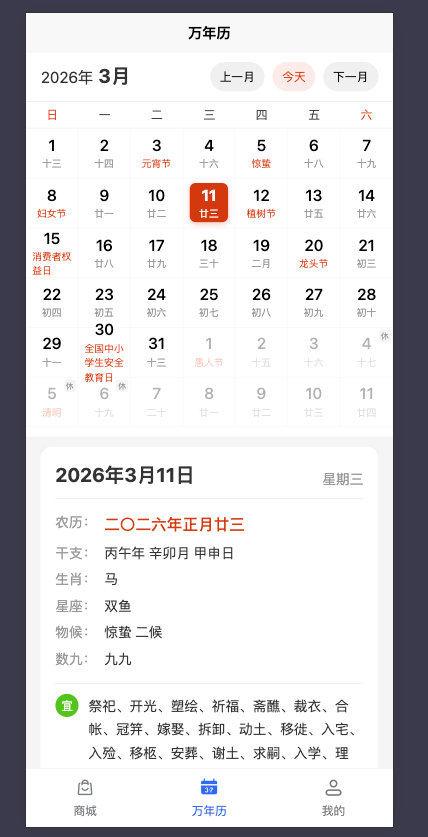
应用启动界面
↓
2
选择登录方式
用户选择注册或登录方式
- 手机号注册/登录
- 邮箱注册/登录
- 第三方登录(微信、QQ、支付宝)
- 游客模式(部分功能受限)
↓
3
填写注册信息
用户填写必要的注册信息
- 输入手机号/邮箱
- 设置密码(6-20位字符)
- 输入验证码
- 阅读并同意用户协议
↓
4
验证身份
系统验证用户身份信息
- 验证手机号格式
- 验证邮箱格式
- 验证码校验
- 密码强度检测
↓
5
注册成功/登录成功
用户成功注册或登录应用
- 创建用户账户
- 同步云端数据
- 跳转到日历主界面
- 显示欢迎提示
2. 日历查看与查询流程
流程说明
用户进入应用后可以查看日历,支持公历、农历、节气、节假日等多种信息展示。用户可以切换月份、年份,查看特定日期的详细信息。
1
进入日历主界面
用户登录后自动进入日历主界面
- 显示当前月份日历
- 高亮显示今天日期
- 显示农历日期
- 标记节假日
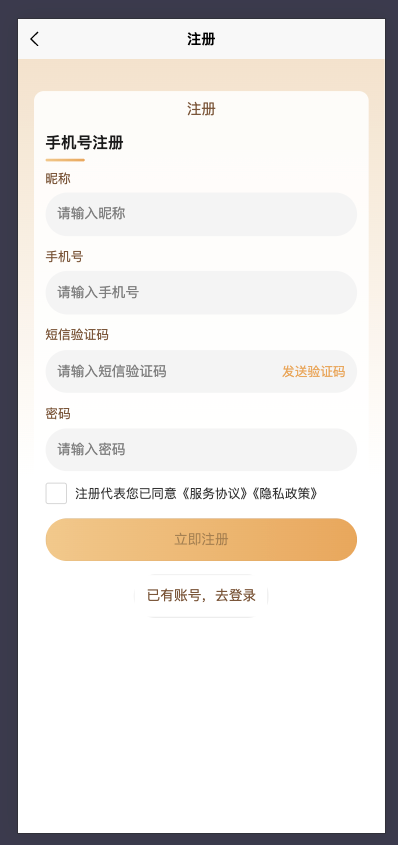
日历主界面
↓
2
切换月份/年份
用户可以切换查看不同月份和年份
- 点击左右箭头切换月份
- 点击年份选择器切换年份
- 点击"今天"按钮返回当前日期
- 支持滑动切换月份
↓
3
查看日期详情
用户点击具体日期查看详细信息
- 显示公历日期
- 显示农历日期
- 显示节气信息
- 显示节假日信息
- 显示宜忌信息
↓
4
切换视图模式
用户可以切换不同的日历视图
- 月视图(默认)
- 周视图
- 日视图
- 列表视图
3. 日程管理流程
流程说明
用户可以创建、编辑、删除日程,设置提醒时间,管理个人时间安排。支持分类、标签、重复日程等功能。
1
创建日程
用户点击日期或添加按钮创建新日程
- 点击具体日期
- 点击"+"添加按钮
- 长按日期快速添加
- 从侧边栏选择添加
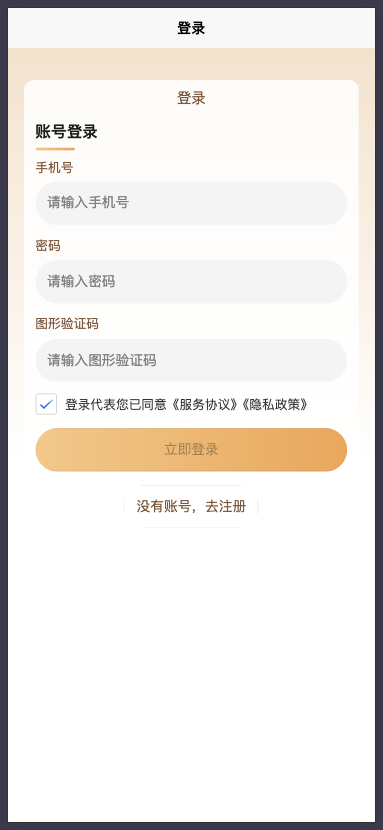
创建日程界面
↓
2
填写日程信息
用户填写日程的详细信息
- 输入日程标题
- 选择日期和时间
- 选择日程分类
- 添加标签
- 添加备注
- 选择提醒时间
↓
3
设置重复规则
用户可以设置日程的重复规则
- 不重复
- 每天重复
- 每周重复
- 每月重复
- 每年重复
- 自定义重复
↓
4
保存日程
用户保存日程信息
- 保存到本地数据库
- 同步到云端服务器
- 在日历上显示日程标记
- 设置提醒通知
↓
5
管理日程
用户可以查看、编辑、删除日程
- 点击日程查看详情
- 编辑日程信息
- 删除日程
- 标记日程完成
- 分享日程给他人
4. 智能提醒流程
流程说明
系统根据用户设置的提醒时间,在指定时间推送通知提醒用户。支持多种提醒方式和自定义提醒规则。
1
设置提醒
用户在创建或编辑日程时设置提醒
- 选择提醒时间
- 选择提醒方式
- 设置重复提醒
- 自定义提醒铃声
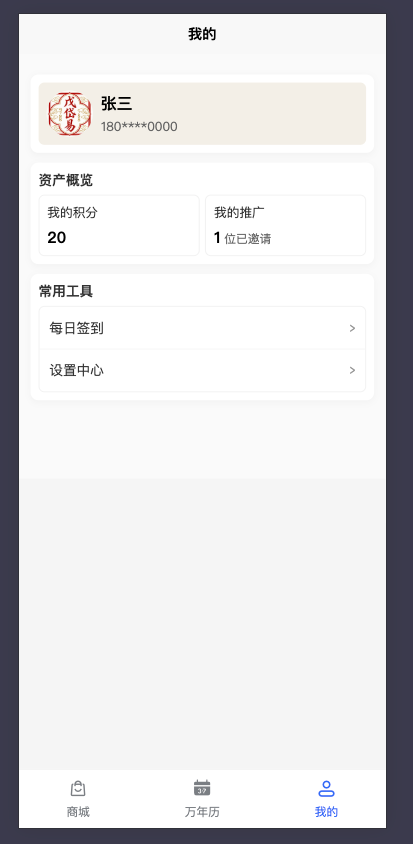
设置提醒界面
↓
2
系统监控
系统后台监控提醒时间
- 定时检查提醒任务
- 计算提醒时间差
- 准备提醒内容
- 检查通知权限
↓
3
推送通知
系统在指定时间推送通知
- 显示通知横幅
- 播放提醒铃声
- 震动提醒
- 显示日程详情
↓
4
用户响应
用户对提醒通知进行响应
- 点击通知查看详情
- 滑动关闭通知
- 标记为已完成
- 稍后提醒
典型使用场景
场景一:生日提醒
用户想要在亲友生日当天收到提醒,不会忘记重要日子。
- 进入日历,点击亲友生日日期
- 创建日程,标题填写"XX生日"
- 选择分类为"生日"
- 设置提醒时间为当天上午9:00
- 设置重复规则为"每年重复"
- 保存日程
- 系统每年在生日当天自动提醒
场景二:会议安排
用户需要安排每周一上午10点的团队会议。
- 进入日历,选择下周一
- 创建日程,标题填写"团队会议"
- 选择时间为上午10:00-11:00
- 选择分类为"工作"
- 设置提醒时间为会议前15分钟
- 设置重复规则为"每周一重复"
- 在备注中添加会议地点和参会人员
- 保存日程
- 系统每周一自动提醒
场景三:节假日查询
用户想要查询即将到来的节假日安排。
- 进入日历主界面
- 切换到下个月份
- 查看日历上标记的节假日
- 点击节假日日期查看详情
- 查看放假安排和调休信息
- 根据节假日安排个人日程